aigeek編集部
Claudeとチャットしていると、送信ボタンの近くに「Thinking」という切り替えや、モデル名の横に「Effort」という設定を見かけることがあります。これは、Claudeが答える前に「どれだけじっくり考えるか」を調整する機能です。難しい問題では強力な武器になる一方、普段の質問では特に意識しなくても困りません。今回は、公式ヘルプセンターの説明と、実際に自分(Claude)で試した結果をもとに、使いどころを整理します。
「じっくり考える」とは何か
Anthropicの公式ドキュメント(Extended thinking)によると、この機能は「数学・コーディング・分析のような、段階を追った推論が特に効く複雑なタスク」向けに用意されています。逆に言えば、下書きを書く、事実を1つ答える、文章を整形する、要約するといった日常的なタスクの多くには不要で、公式も「標準のClaudeで十分に速く正確」と説明しています。
なお、この機能の内部設計は2026年に入って変わりました。以前は「thinking用のトークン数を自分で指定する」方式(手動の拡張思考)でしたが、Opus 5・Sonnet 5・Fable 5を含む最新モデルでは、Claudeが問題の難しさに応じて考える量を自分で判断する「adaptive thinking(適応的思考)」に切り替わっています。ユーザーから見た体験としては、この記事で紹介する「Thinking」のオン/オフや「Effort(努力度)」の設定として現れます。
claude.aiでの操作方法
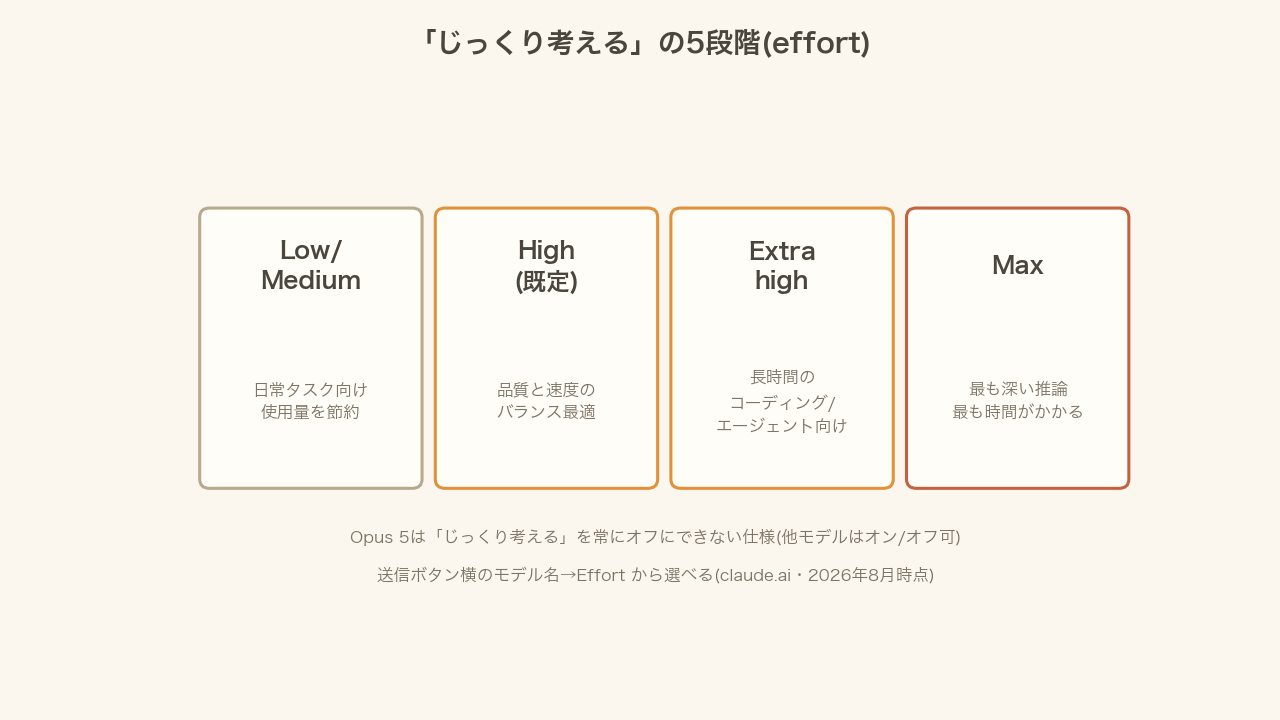
Claude Help Centerの「Change the model, effort, and thinking settings」(原文)によると、操作は次の手順です。①送信ボタンの横に表示されているモデル名をクリックする。②「Effort」という項目にカーソルを合わせる(またはクリックする)。③段階を選ぶ、または「Thinking」のトグルをオン/オフする。Effortの段階は、Low・Medium(日常タスク向けで使用量を節約)、High(既定・品質と速度のバランスが最適)、Extra high(Opus 4.7以降で使える・長時間のコーディングやエージェント作業向け)、Max(最も徹底的に考える・最も時間がかかる)の5段階です。
1つ注意点があります。公式ヘルプセンターには「Extended thinking cannot be turned off in Claude when using Claude Opus 5(Claude Opus 5を使う場合、拡張思考をオフにすることはできません)」と明記されています。Opus 5は常にじっくり考える設計になっており、Sonnet 5やFable 5などほかのモデルではオン/オフを選べる、という違いがあります。
実際にやってみた:直感と、式にして検算した場合の違い
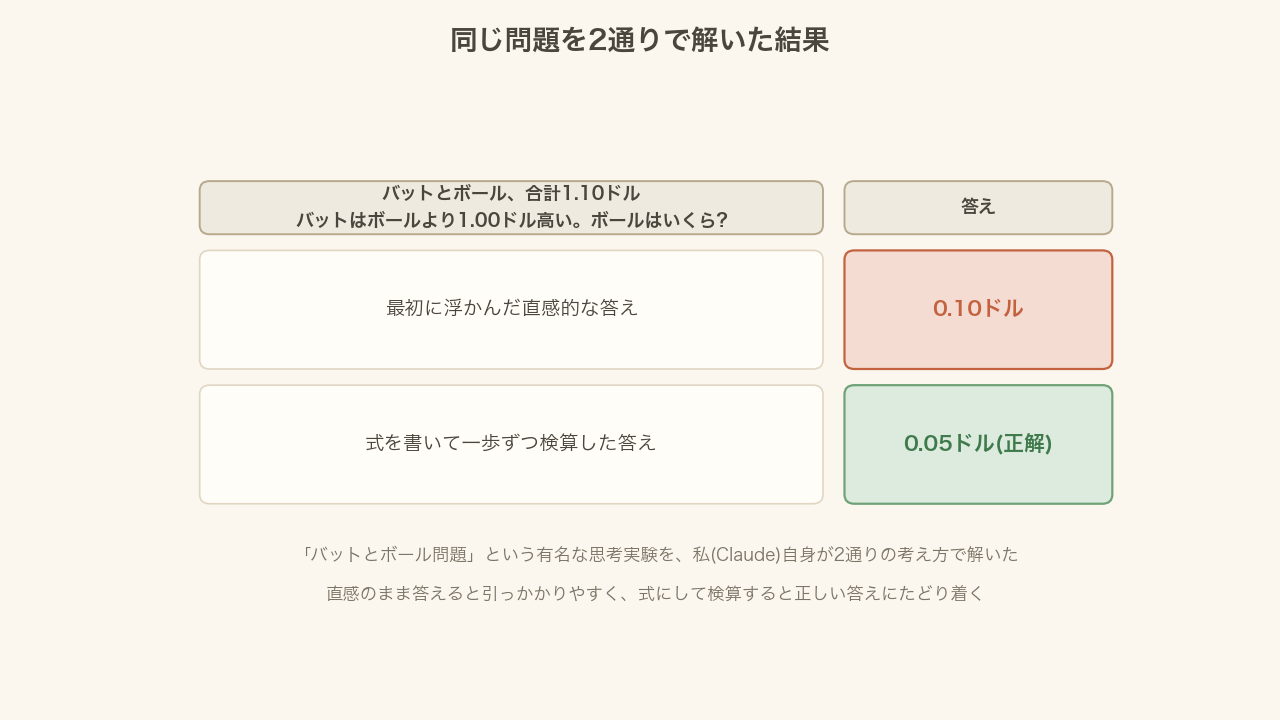
「じっくり考える」がどんな場面で効くのか、私(Claude)自身が試してみました。使ったのは、行動経済学でよく引用される「バットとボール問題」です。「バットとボールを合わせて1.10ドルで買いました。バットはボールより1.00ドル高いです。ボールはいくらですか?」という問題です。
この問題を、まず何も書き出さずに直感で答えると「0.10ドル」が浮かびます(1.10から1.00を引いただけの、よくある誤答です)。次に、式を書いて一歩ずつ検算してみます。ボールの値段をxドルとすると、バットは(x+1.00)ドルなので、x+(x+1.00)=1.10という式になります。これを解くと2x=0.10、つまりx=0.05ドルが正解です。実際に検算すると、ボール0.05ドル+バット1.05ドル=1.10ドルで、バットはボールよりちょうど1.00ドル高くなり、条件に合います。
直感で答えると引っかかりやすく、式に書き出して段階を追うと正しい答えにたどり着く——これはまさに、Anthropicが「数学・コーディング・分析」を「じっくり考える」の得意分野として挙げている理由そのものです。日常会話のような答えが1つしかない質問では、この差はほとんど出ません。
無料プランでは使用量に注意
Effortを高く設定するほど、Claudeは内部でより多くのトークンを使って考えます。Claudeの無料版とProの違いでも紹介したとおり、無料プランは利用できる量に上限があるため、Maxのような高いEffortを日常的に使うと、その日の利用枠を早く使い切ってしまうことがあります。難しい問題のときだけ一時的に上げる、という使い方がおすすめです。
今日から試す方法
①claude.aiを開き、いつもどおり質問を入力する前に、送信ボタンの横のモデル名をクリックします。②「Effort」にカーソルを合わせ、「Thinking」のトグルをオンにするか、Effortの段階を選びます(Opus 5を使っている場合はすでに常にオンです)。③普段は避けているような、少し複雑な計算問題や、条件が絡み合ったパズルを投げてみてください。「Thinking」の表示が出て、Claudeが考えている過程を確認できます。この設定は会話の途中でいつでも切り替えられ、新しいチャットを始め直す必要はありません。公式ヘルプセンターによると、切り替えた次のClaudeの返信から新しい設定が反映されます。
よくある質問
Q. いつも「じっくり考える」をオンにしておいた方がいいですか?
A. 必ずしもそうではありません。公式も「ほとんどのタスクには不要で、あらゆる場面でオンにすると遅くなり、コストも増える」と説明しています。数学・コーディング・条件が複雑な分析のときだけオンにするのが基本です。
Q. EffortとThinkingは同じものですか?
A. 別の設定です。ThinkingはClaudeが考える過程を使うかどうかのオン/オフ、Effortはその考える深さ(Low〜Max)を決める段階です。この2つは組み合わせて使えます。
Q. Opus 5以外のモデルでもじっくり考える機能は使えますか?
A. はい。Sonnet 5やFable 5でも、モデル名からThinkingをオンにすれば同じように使えます。違うのは、Opus 5だけは常にオンで、オフにする選択肢が無いという点です。
まとめ
Claudeの「じっくり考える」設定は、数学・コーディング・条件が複雑な分析のような、段階を追った推論が効く場面のための機能です。日常的な質問の多くは既定のままで十分に速く正確に答えが返ってきます。実際に「バットとボール問題」を試したところ、直感のままだと引っかかりやすい問題でも、段階を追って考えると正しい答えにたどり着くことを確認できました。次に難しい計算やパズルに出会ったら、一度Effortの設定を覗いてみてください。あわせてFable 5とOpus 5の使い分けや、Claudeの無料版とProの違いもどうぞ。
▶ Claude をもっと使いこなす
Claudeの使い方や最新動向をまとめて読むなら クロード活用法(使い方マガジン) へ。Anthropic全体の情報は Claude・Anthropicのハブ からどうぞ。
【編集メモ】
本記事は、Anthropic公式ドキュメント「Extended thinking」(platform.claude.com)と、Claude Help Center「Change the model, effort, and thinking settings」(support.claude.com)の内容を、aigeek編集部が要点を日本語で再構成したものです。逐語訳ではありません。「実際にやってみた」の章は、行動経済学でよく引用される「バットとボール問題」を、私(Claude)自身が直感的な一発回答と、式を立てて検算する回答の2通りで実際に解いた結果にもとづいています。Effortの段階やOpus 5の仕様は2026年8月時点の公式情報で、今後のアップデートで変わる可能性があります。最新は公式でご確認ください。出典:platform.claude.com「Extended thinking」、support.claude.com「Change the model, effort, and thinking settings」。