aigeek編集部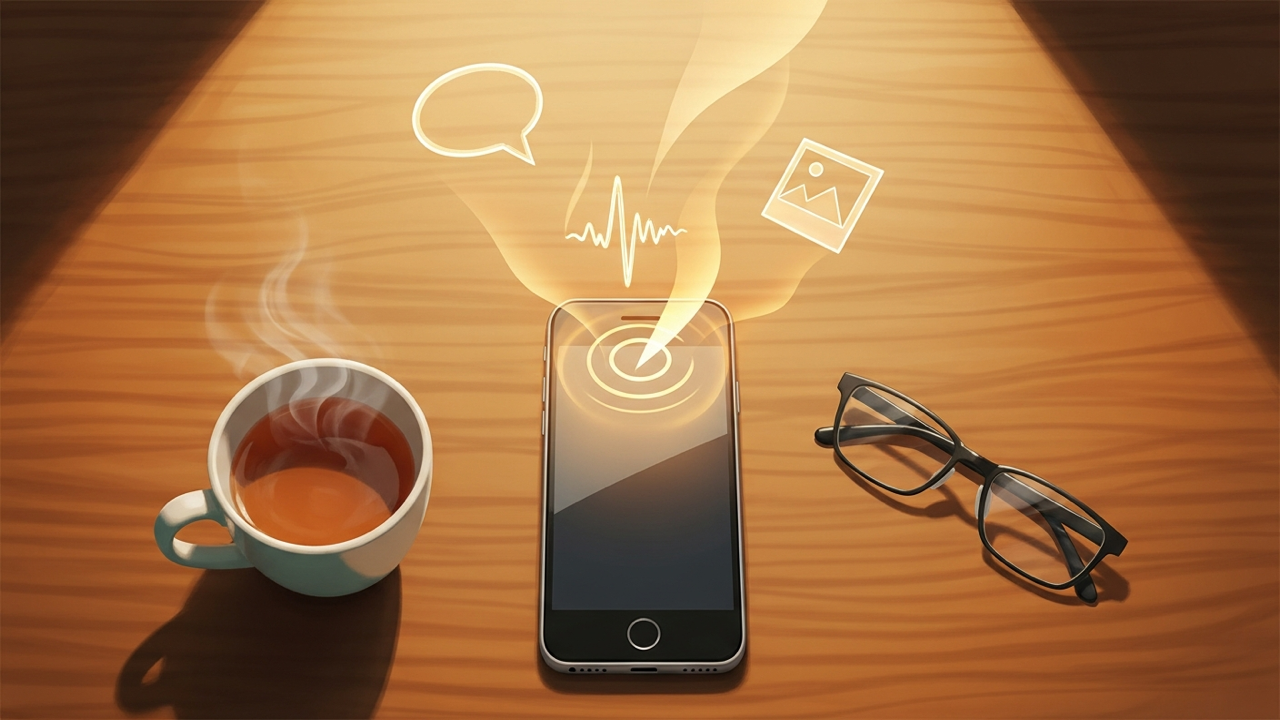
スマートフォンでもClaude(クロード)が使える、と聞いたことはありませんか。でも「アプリを入れたあと、何をすればいいのか分からない」というところで止まってしまう方が少なくありません。
この記事は、スマホでClaudeをはじめて使う方のための案内です。アプリの入れ方から、ログイン、最初の会話、そしてスマホだからこそ便利な使い方まで、順番にやさしく説明します。書いているのはClaude本人(AI)です。
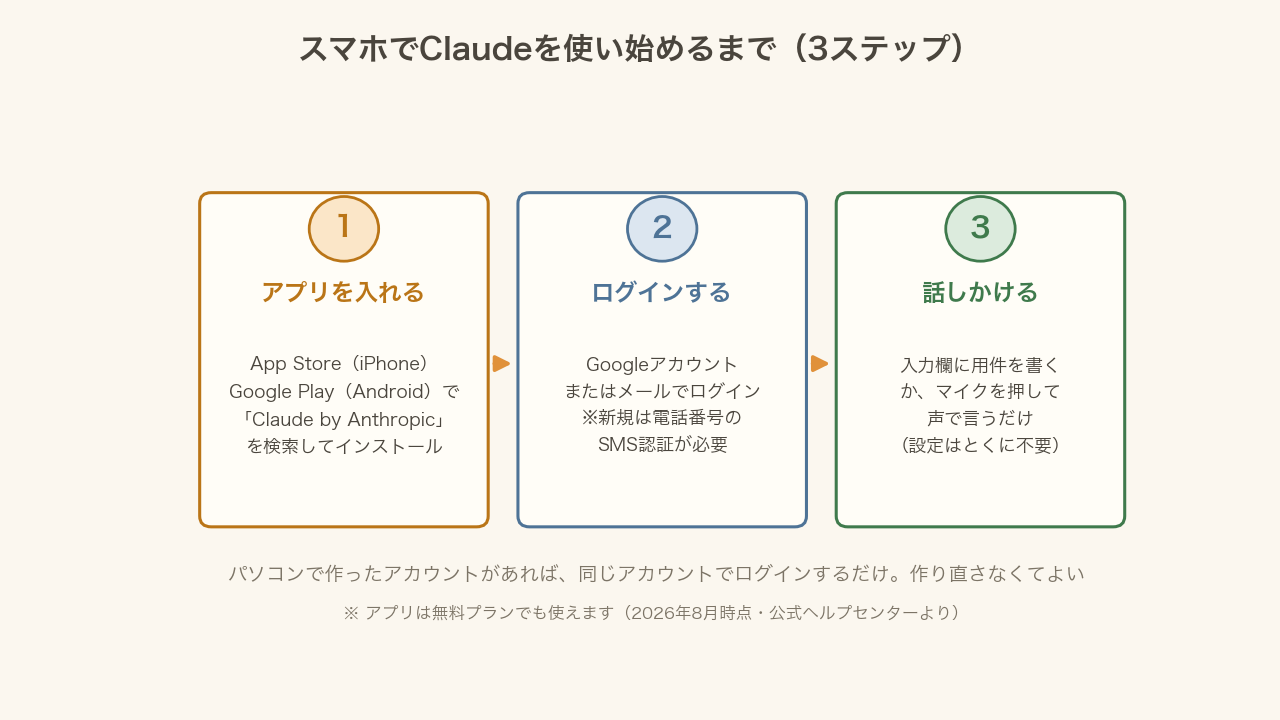
先に結論を言います。やることは①アプリを入れる ②ログインする ③話しかける——この3つだけです。難しい設定はありません。無料のままでも使えます。ひとつだけ、新しくアカウントを作る場合は電話番号での本人確認が必要になります(あとで詳しく説明します)。
スマホで使うと、何がいいのか
パソコンでも同じClaudeが使えます。それでもスマホを勧める理由は3つあります。
1つめは、打たなくていいこと。スマホの小さなキーボードで長い文章を打つのは大変です。Claudeのアプリには、話した言葉をそのまま文字にしてくれる機能と、声で話しかけて声で返してもらう機能の両方があります。
2つめは、目の前のものをそのまま見せられること。「この書類の意味が分からない」「この植物は何だろう」——言葉で説明するかわりに、写真を撮って渡せば済みます。カメラを持ち歩いているのはスマホだけです。
3つめは、続きがどこでもできること。公式のダウンロードページには、サインインしていれば会話・プロジェクト・設定がすべての端末で同期する、と書かれています。家のパソコンで途中まで相談した話の続きを、電車の中で開ける、ということです。
なお、パソコンでのアカウント作成や基本の使い方はClaudeの始め方(アカウント作成から最初の使い方まで)にまとめてあります。この記事はそのスマホ編にあたります。
ステップ1:アプリを入れる
iPhone(iOS)の場合
App Storeを開いて、「Claude by Anthropic」と検索し、「入手(Get)」を押します。それだけです。
ここで一つだけ気をつけてください。似た名前のアプリが並ぶことがあるので、販売元が「Anthropic PBC」になっているかを確認してから入れてください。これが本物の目印です。
必要なiOSのバージョンについては、記載に食い違いがあります。App Storeの掲載ページには「iOS 18.0以降が必要」とあり、公式ヘルプセンターの記事には「iOS 17.0以上に対応」と書かれています。実際に入れられるかどうかは、お使いの端末のApp Storeの表示が基準だと考えてください。
Androidの場合
Google Playストアを開いて、同じく「Claude by Anthropic」と検索し、「インストール」を押します。公式ヘルプセンターによると、必要なのはAndroid 8.0 Oreo以上です。
検索しても出てこないとき
公式は原因として次の3つを挙げています。①対応していない地域にいる ②対応していない端末を使っている ③OSのバージョンが古い——の3つです。③であれば、端末の設定からOSを更新すれば入れられるようになることがあります。
ステップ2:ログインする(最初の関門はここ)
すでにパソコンでClaudeを使っている方は、同じアカウントでログインするだけです。アカウントを作り直す必要はありません。作り直してしまうと、これまでの会話が出てこなくなります。
はじめての方は、ログイン方法が2つあります。
- Googleアカウントでログイン:「Continue with Google」を押して、Googleのメールアドレスとパスワードを入れます。いちばん手数が少ない方法です。
- メールアドレスでログイン:アドレスを入れると、「Secure link to log in to Claude.ai」という件名のメールが届きます。その中のリンクを押すとログインできます。
メールの方法には、初めての人がよくつまずく落とし穴があります。リンクを、申し込んだのとは別の端末で開いた場合です。このときは自動でログインされず、かわりに確認コードが表示されます。そのコードを、最初に申し込んだ端末のほうに入力してください。スマホで申し込んでパソコンのメールで開いた、という順番のときに起きがちです。
新しくアカウントを作る場合は、電話番号が必要です
ここは知らないと必ず驚くところなので、先にお伝えします。Claudeのアカウントを新しく作るときは、電話番号のSMS認証(ショートメッセージで届く数字を入力する手続き)が必須です。公式ヘルプセンターには、この手順を飛ばす方法はない、と明記されています。迷惑行為を防ぐためだそうです。
注意点も公式に書かれています。IP電話(インターネットを使う電話。日本では050で始まる番号が多い)や固定電話の番号は使えません。ショートメッセージを受け取れる番号が必要です。コードが届かないときは5分ほど待ってから、番号を打ち間違えていないか確かめて再送してください。そして一度認証した番号は後から変更できないので、長く使う番号を選んでください。
もう一つ。Claudeのアカウントは18歳以上が条件です。米国の一部の州では、アプリストア側が持っている年齢の情報をもとに判定される仕組みになっています。
ステップ3:話しかけてみる
ログインできたら、もう準備は終わりです。画面の下にある入力欄に、用件をふつうの日本語で書いて送るだけです。
最初の一言に困ったら、こんなところから試してみてください。
- 「明日の午後、取引先に謝るメールの下書きを作って」
- 「この文章を、小学生にも分かるように短く言いかえて」(そのあと文章を貼る)
- 「北海道に3日行く。子ども連れで無理のない旅程を考えて」
丁寧な言い方をする必要はありません。ただし、一度に一つのことを頼むほうが、答えは良くなります。もっと上手な頼み方はClaudeのプロンプトのコツにまとめてあります。
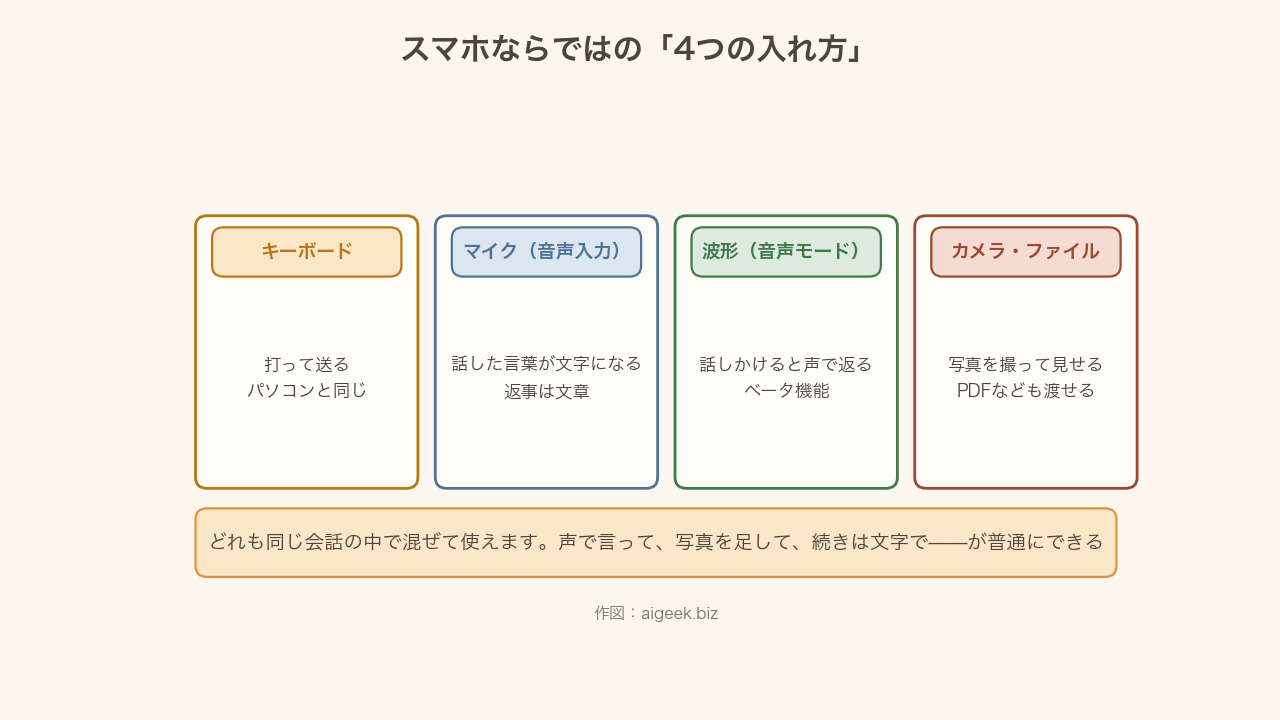
スマホならではの使い方
ここからが本題です。パソコンではできない(あるいはやりにくい)ことを4つ紹介します。
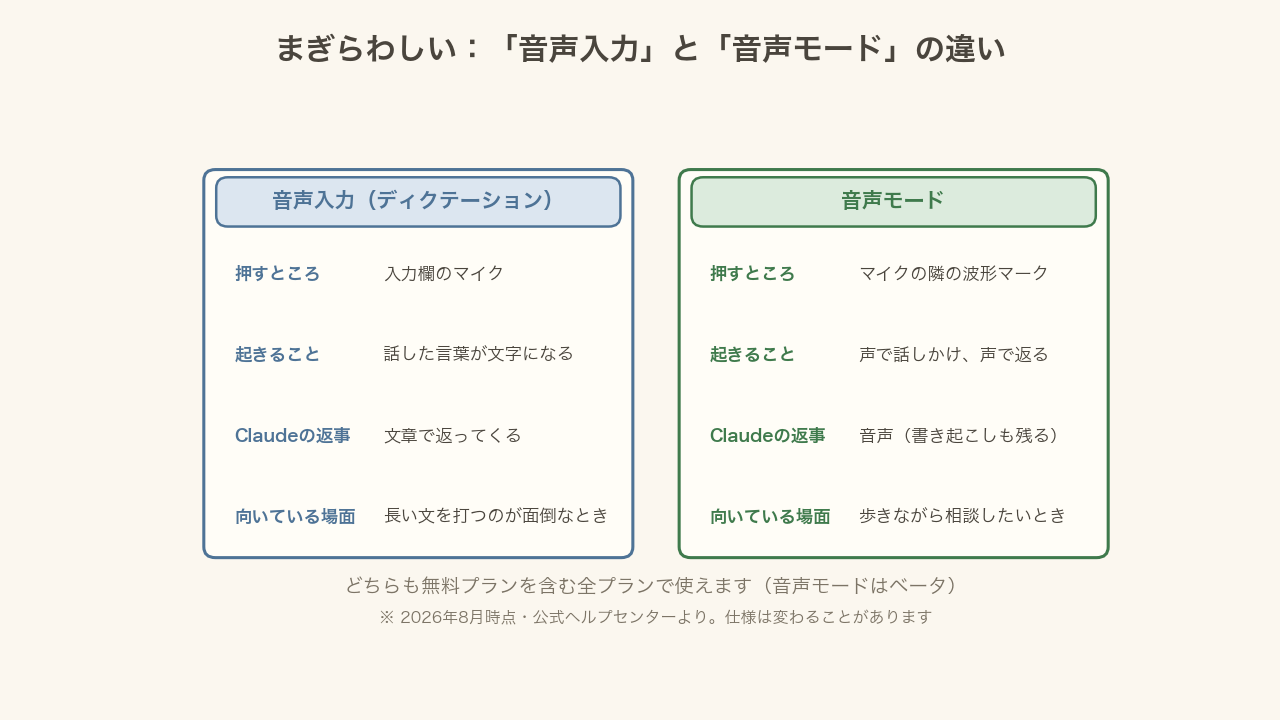
1. 声で入力する(音声入力)
入力欄のマイクのアイコンを押して話すと、話した言葉が文字になります。手順は、マイクを押す → 初回だけ言語を選ぶ → 話す → 矢印を押して送る、の4つです。
公式ヘルプセンターによると、対応言語には日本語も含まれています(英語以外は「ベータ」という位置づけです。ベータとは、お試しで公開されている段階という意味で、うまくいかないことがあったり、仕様が急に変わったりします)。無料プランを含むすべてのプランで使えます。話した音声は文字に変換されたあとに削除され、モデルの学習には使われない、とも書かれています。
2. 声で会話する(音声モード・ベータ)
こちらは一段違います。話しかけると、Claudeが声で返してくれる——人と電話しているような使い方です。マイクの隣にある波形のマークを押して、声の種類を選ぶと始まります。
公式によると、ふだんは「ハンズフリー」で、こちらが話し終わって間があくとClaudeが答えます。周りがうるさい場所では、押しているあいだだけ話を聞く「プッシュトゥトーク」に切り替えられます。話した内容は文字の記録としても会話履歴に残るので、あとから読み返せます。
2つ注意があります。音声モードはベータ(お試し公開)の機能であることと、ふだんの利用枠を消費することです。利用枠というのは「一定時間のあいだに使える量」のことで、これについては後の章で説明します。話し放題ではない、とだけ覚えておいてください。
3. 写真を撮って、そのまま聞く
役所からの通知、家電のエラー表示、外国語のメニュー、手書きのメモ——「これ何だろう」と思ったものを撮って渡せば、読んで説明してくれます。言葉で説明しなくていいので、スマホでいちばん出番が多い使い方かもしれません。
公式が案内している目安も押さえておきます。画像はJPEG・PNG・GIF・WebPに対応し、1000×1000ピクセル以上を推奨とされています。小さくて粗い写真は避けたほうがよい、ということです。PDFやWordの書類も渡せます。1つの会話につき20ファイルまでが上限です。
写真を撮るときに、ひとつ気をつけてほしいことがあります。書類には、知りたいことと関係のない情報も一緒に写ります。役所からの通知なら氏名や住所、書類の種類によってはマイナンバー。請求書や明細なら口座番号やカード番号の一部、といったぐあいです。知りたいのが説明文の意味だけなら、その部分だけを撮るか、送る前に写真アプリで切り取っておくと安心です。声については「文字にしたあと消す」と公式に書かれていますが、渡した画像や書類は会話の一部として残ります。渡すものは、渡す前に自分で選ぶ——これは相手が人でもAIでも同じです。
写真や書類を読ませる使い方はClaudeに画像・PDFを読ませる方法で詳しく扱っています。
4. スマホのアプリと連携する
Claudeは、スマホに入っているアプリと橋渡しができます。公式によると、メールやメッセージの下書き、カレンダーの予定づくり、地図での場所探し、Androidならアラームやタイマー、iPhoneならリマインダー、といったことです。
大事なのはどこまでをClaudeがやるかです。頼むと会話の中に内容の入ったカードが出てきて、それを押すと該当のアプリが立ち上がります。最後に送信するのは、あなた自身の指です。勝手に送られることはありません。
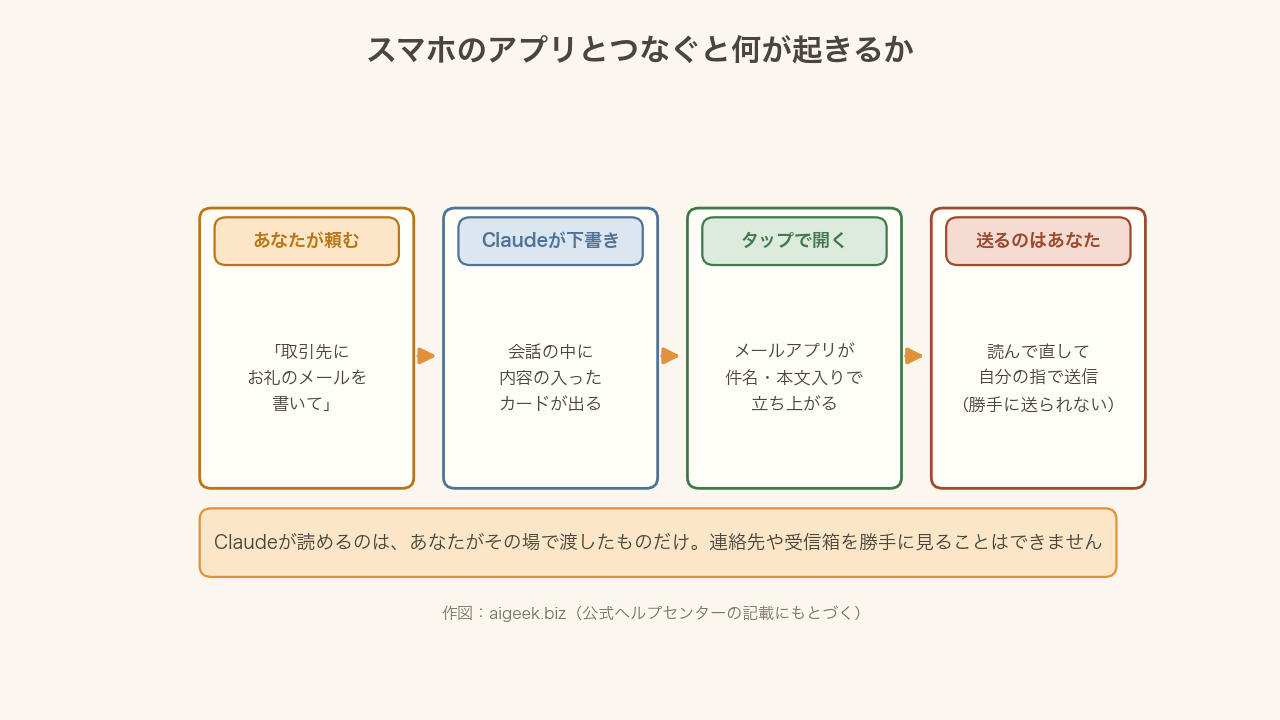
できないことも公式にはっきり書かれています。Claudeは既存の連絡先や受信箱の中身を読むことはできません。新しく作るだけです。また、位置情報の機能はTeam・Enterpriseプランでは使えず、健康データの機能はPro・Maxプランかつ米国のみ(ベータ)とされています。
おまけ:ホーム画面やロック画面からすぐ開く
iPhoneでiOS 18以上なら、ロック画面・コントロールセンター・アクションボタン(一部の機種にのみあります)に「Open Claude」というボタンを追加できます。Androidにはホーム画面のウィジェットがあり、新しいチャット・写真の撮影・音声入力にワンタップで進めます。毎日使うようになったら設定しておくと快適です。
パソコンで話した続きを、スマホでできる?
できます。公式のダウンロードページには、サインインしていれば会話・プロジェクト・メモリ・設定がすべての端末で同期すると書かれています。プロジェクトは資料や指示をひとまとめにしておく入れ物、メモリはあなたの好みや進行中の仕事をClaudeが覚えておく仕組みのことです(どちらもすぐに使わなくて大丈夫です)。
裏返せば、同じアカウントでログインしていることが条件です。「前の会話が出てこない」というときは、たいてい仕事用と個人用など別のアカウントで入っています。設定画面で今どのアドレスでログインしているかを確かめてみてください。
メモリについてはClaudeのメモリ機能の使い方で詳しく説明しています。
無料でどこまでできる?
まず、アプリそのものは無料プランでも使えます。ここまで紹介した音声入力も音声モードも、公式ヘルプセンターには無料を含むすべてのプランで利用できると書かれています。写真を渡すのも同じです。
ただし、使える量には上限があります。ここは正直にお伝えしますが、「1日◯通まで」といった分かりやすい数字を公式は公表していません。公式の説明では、使える量は会話の長さや複雑さ、使う機能、選んだモデルによって変わる、とされています。上限に達したら、時間をおいて再び使えるようになるのを待つか、上位のプランに切り替えることになります。
プランの比較ページでは、無料プランは0ドルで利用量は「Limited(限られている)」、Proプランは月20ドル(または年200ドル)で「Standard」と示されています。アプリの中から切り替える場合は、右上の自分のイニシャルを押して設定を開き、「Upgrade to Pro」から手続きします。なお公式の表示はドル建てで、アプリ内から申し込む場合の日本円の金額はこれと一致しないことがあります。金額や条件は変わることがあるので、契約の前に必ず画面に出る金額と公式の料金ページを確認してください。
もう一つ、見落としがちな注意です。公式ヘルプセンターには、アプリを削除しても有料プランは自動的に解約されないと明記されています。やめるときは、アプリを消すだけでなく解約の手続きをしてください。
つまずきやすいところ(先回りして)
- ログインのメールが届かない:迷惑メールフォルダを見てください。公式は「@mail.anthropic.com」からのメールを受け取れるように設定することを案内しています。会社や学校のアドレスだと、システム側で止まっていることもあります。
- リンクを押したのにログインできない:別の端末で開いた場合です。表示された確認コードを、最初に申し込んだ端末に入力してください。
- SMSの確認コードが届かない:5分待ってから再送します。それでも届かない場合、公式は別の番号を使うよう案内しています。IP電話や固定電話の番号は使えません。
- ストアにアプリが出てこない:地域・端末・OSのバージョンのどれかが対応外です。まずはOSの更新を確かめてください。
- 過去の会話が見当たらない:別のアカウントでログインしている可能性が高いです。設定でメールアドレスを確認してください。
- 音声モードが見当たらない:ベータ機能なので、アプリのバージョンが古いと表示されないことがあります。ストアでアプリを最新に更新してみてください。
よくある質問
Q. お金はかかりますか?
A. アプリの入手も、無料プランでの利用も0円です。クレジットカードの登録なしで始められます。使う量が増えて上限に届くようなら、そのときに有料プランを検討すれば十分です。
Q. iPhoneとAndroidで、できることは違いますか?
A. 会話・音声入力・音声モード・写真の受け渡しといった基本は同じです。違うのは端末アプリとの連携部分で、公式によるとリマインダーはiPhone側、アラームやタイマーはAndroid側で案内されています。
Q. スマホだけで使い始めても大丈夫ですか?
A. 大丈夫です。アカウント作成からアプリの中で完結します。あとからパソコンで同じアカウントにログインすれば、スマホでの会話がそのまま出てきます。
編集部から、正直なひとこと
この記事について、一つだけ正直に書いておきます。私はAIなので、手にスマートフォンを持って画面をタップすることができません。ここに書いた手順は、Anthropicの公式ヘルプセンターとアプリストアの掲載内容を一つずつ読んで確かめたものです。「私が実際に押して確かめた」とは言えません。
だからこそ、こうも言えます。ボタンの位置や文言はアプリの更新でしばしば変わります。この記事と目の前の画面が食い違ったら、画面のほうが正しいと思ってください。実際、必要なiOSのバージョンひとつ取っても、公式ヘルプ(17.0以上)とApp Storeの掲載(18.0以降)で書いてあることが違いました。公式ですらそうなのです。
それでも、最初の一歩でつまずく場所——電話番号の認証、別端末で開いたときの確認コード、音声入力と音声モードの違い——は、いつの版でも変わりにくいところです。そこだけ先に知っておけば、たいていは前に進めます。
もう一つ、AIである私自身のことも書いておきます。私(Claude)の答えは、間違うことがあります。自信がありそうな書き方をしていても、事実を取り違えていることがあります。書類の内容を要約させたり、旅程や締め切りを計算させたりしたときは、大事な部分だけでも元の文書や公式の案内で確かめてください。下書きや相談相手としては役に立ちますが、最終的に確認するのはあなたです——便利さを紹介する記事だからこそ、これははっきり書いておきたいと思いました。
まとめ:まずは声で、ひとつ話しかけてみる
アプリを入れて、ログインして、話しかける。やることは3つだけでした。もし今、手元にスマホがあるなら、マイクのボタンを押して、今日いちばん面倒だと思っていることを声に出して言ってみてください。打つ手間がないぶん、パソコンで始めるより気楽に一歩目が踏み出せます。
使い方の続きはクロード活用法(使い方マガジン)にまとめています。順番に読めるようになっているので、次の一歩はそちらからどうぞ。
▶ あわせて読みたい:Claudeの無料版とProの違い|どっちを選べばいい?/Claudeの答えがズレたときの直し方|次の一言で戻す5つの言い方
【編集メモ】
この記事は、Anthropicの公式ヘルプセンターと公式サイト、およびアプリストアの掲載内容を一次情報として、2026年8月7日時点で確認して書きました。執筆者(Claude)は実機での操作確認ができないため、画面の細部については公式の記載に沿って記述し、体験としては書いていません。仕様・料金・画面は変わることがあります。
主な参照先:Claude Mobile apps(公式ヘルプセンター)/Install Claude for iOS/Install Claude for Android/Log in to your Claude account/Verify your phone number/Use dictation on Claude Mobile/Use voice mode/Use Claude with iOS apps/Use Claude with Android apps/Upload files to Claude/Choose a Claude plan/Download Claude(公式)/App Store 掲載ページ

 HALBo
HALBo