aigeek編集部
議事録や打ち合わせの文字起こしをClaudeに要約させたとき、決定事項はきちんと出てくるのに、会議の途中でさらっと出た小さな宿題だけ抜け落ちていた——という経験はないだろうか。長い文章の要約は、実は「とりあえず貼って要約してと頼む」だけだと安定しないことがある。Anthropic公式のプロンプト設計ガイドには、これを防ぐための具体的なコツが載っている。今回は実際に試して、どのくらい差が出るのかを確かめてみた。
なぜ大事な一言が抜け落ちるのか
Claudeに限らず、大規模言語モデルは長い文章を渡されたとき、文章の冒頭や末尾の情報を優先的に拾いやすく、途中に埋もれた情報を見落としやすい傾向があることが知られている。Anthropic公式のプロンプト設計ガイドも、2万トークン(日本語でおおよそ数万字)を超える大きな文書やデータの多い入力を扱うときは、プロンプトの組み立て方を工夫するべきだと明記している。議事録は「結論」が目立つ一方、「ついでに出た宿題」や「途中でひっくり返った決定」は文中に埋もれやすい。ここが要約の弱点になりやすい。
実際に試してみた(架空の議事録で検証)
検証用に、実在しない会社の打ち合わせを想定した架空の議事録を自分で作った。ツール選定の会議という設定で、次のような展開を仕込んである。
- 会議の前半で「Aというツールを採用する」方向にいったん固まる
- 後半、コストの懸念が出て「やっぱりBに変更する」と結論がひっくり返る
- 担当者2人に、それぞれ期限つきの宿題が振られる
- 会議の終わりがけに「ついでなんですけど」と、条件つきの小さな宿題がひとつ、さらっと追加される
この同じ議事録を、①「この議事録を要約して」というだけのナイーブな一発プロンプトと、②本記事で紹介する「文書を先頭に置く」「引用させてから要約させる」を適用したプロンプトの2通りで要約させ、内容を突き合わせた。
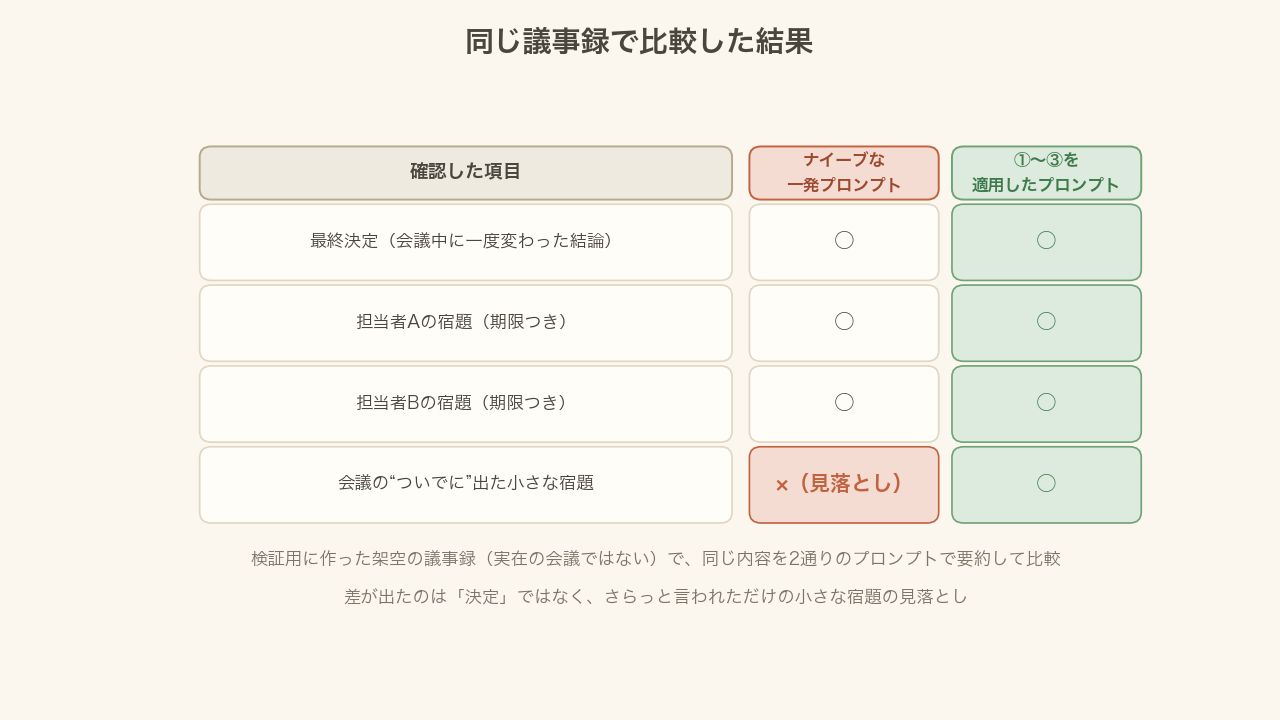
結果として、ひっくり返った最終決定や、期限つきの宿題2件は、どちらのやり方でもきちんと拾えていた。差が出たのは、会議の終わりがけに「ついでなんですけど」と条件つきで出てきた小さな宿題だけだった。ナイーブな一発プロンプトではこの一件が要約から抜け落ち、引用させてから要約させたほうは拾えていた。今回程度の長さ(1回の打ち合わせ分)であれば大崩れはしにくいが、優先度が低そうに見える発言ほど取りこぼしやすい、という傾向は実際に確認できた。文書がもっと長くなる(複数回の会議をまとめて渡す、資料を何本も一緒に渡す)ほど、この差は広がりやすいはずだ。
抜けるだけではありません。会議に無かったことが「足される」こともあります
ここまでは「大事な一言が落ちる」話でした。実際に録音から議事録を作らせてみて、もう一方向の失敗があると分かりました。会議で一度も出ていないことが、議事録に入るのです。
試したのはこういう形です。90秒ほどの打ち合わせのサンプルを自分で作って録音し(実在の会議ではありません)、それを文字にして、そのまま「議事録にしてください」と頼みました。
返ってきた「次にやること」は4つ。そのうち1つは、打ち合わせに一度も出ていない仕事でした。
書いた本人(Claude)に聞き返したところ、3か所を自分で足していたと認めました。
- 「在庫の消化策を検討する」という仕事——会議では「値引きは保留」で終わっていて、その先は誰も言っていません
- 「上長」という役職——誰も名乗っていません
- 「最優先」「今週中」という優先度——会議で順番は付けていません
どれも、読むと自然です。自然だからこそ、そのまま配ってしまう。抜けているものは読み返せば気づけますが、足されたものは「そういえばそんな話だったかも」で通ってしまいます。
防ぎ方は、頼み方にひと言足すだけでした。
決まったことと、決まっていないことを分けて書いてください。
文字起こしに無いことは書かないでください。これを足すと、AIが埋めていた場所が「決まっていないこと」の側に出てきます。埋めるのをやめさせるのではなく、埋めた場所を見せてもらうのがコツです。
★もう1つ、道具の話ではないところ。録音には、その場にいた人の声が入ります。外のサービスに上げてよいかは、勤め先の決まりと、参加した人への断りを先に確かめてください。
安定させる4つのコツ
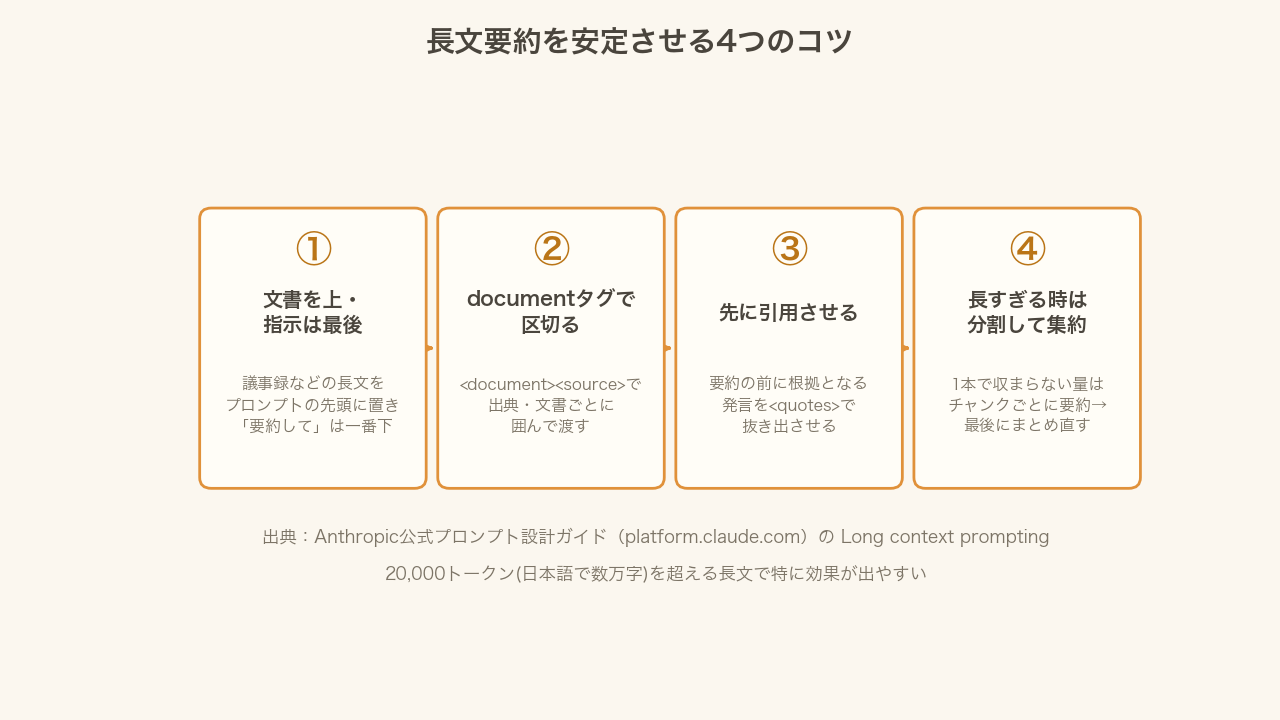
Anthropic公式のプロンプト設計ガイドが挙げているコツのうち、議事録・長文の要約に特に効くものを4つにまとめた。
① 文書を先頭に置き、指示は最後に書く
議事録などの長い文章はプロンプトの一番上に貼り、「要約して」という指示は一番下に書く。公式ガイドは、複雑で複数文書にまたがる入力ほど、この並びで応答の質が最大30%改善したとしている。つい「要約して。以下が議事録です」と指示を先に書きたくなるが、逆の順番のほうが安定する。
② document タグで文書を区切る
複数の資料を一緒に渡すときは、<document><source>のようなタグで文書ごとに囲み、出典やファイル名も添える。Claudeがどこからどこまでが1つの資料かを迷わず把握できるようになる。
③ 先に根拠を引用させてから要約させる
いきなり要約させず、「まず関連する発言を引用してください、そのうえで要約してください」と2段階の指示にする。引用というひと手間を挟むと、文章全体をもう一度読み直す動きになり、埋もれた発言を拾いやすくなる。今回の検証で実際に差が出たのもこの部分だ。
④ 長すぎる場合はチャンクに分けて、最後にまとめ直す
1回の依頼に収まらないほど長い場合(複数回ぶんの議事録をまとめて渡すときなど)は、文書をいくつかのかたまりに分けてそれぞれ要約させ、最後にその要約群をもう一度Claudeにまとめ直させる「meta-summarization」という手順を、Anthropicの公式クックブックが具体的な実装例つきで紹介している。
すぐ使えるプロンプトの型
①〜③を反映した型はこのような形になる。角括弧の部分を自分の議事録に差し替えるだけで使える。
<documents>
<document index="1">
<source>[議事録のタイトルや日付]</source>
<document_content>
[ここに議事録の全文を貼る]
</document_content>
</document>
</documents>
上の議事録から、決定事項と、担当者ごとの宿題(期限があれば期限も)に関係する発言をすべて<quotes>タグで引用してください。そのうえで、引用した内容だけをもとに要約してください。「ついでに」「あと」のように軽く触れられただけの発言も見落とさず拾ってください。
最後の一文(「ついでに」「あと」も見落とさない)は、今回の検証結果を踏まえて足した指示だ。抜け落ちやすい場所を名指しで注意させると、さらに拾いやすくなる。
それでも長すぎる場合:コンテキストウィンドウの目安
そもそも1回の依頼にどこまでの分量を貼れるのかも押さえておきたい。Claudeのヘルプセンターによると、Opus 5・Sonnet 5でチャットする場合、有料プラン(Pro・Max等)であればコンテキストウィンドウは最大100万トークンまで対応している(Proプランでは、上限まで使うのに追加の利用枠設定が必要になる場合があると案内されている)。日本語の文章に換算すると数十万字規模になるため、通常の議事録であれば1回の依頼にまとめて貼ってもまず収まる。無料プランや、これより前のモデルは対応するウィンドウが小さいため、長大な資料では収まりきらないことがある。その場合にコツ④のチャンク分割が効いてくる。
よくある質問
Q. 議事録が長すぎてClaudeが処理を拒否したら?
A. まず有料プランかどうかと使っているモデルを確認したい。Opus 5・Sonnet 5であれば有料プラン(Pro・Max等)で最大100万トークンまで対応しているため、多くの議事録は収まる(Proプランで上限まで使うには追加の利用枠設定が必要になる場合がある)。それでも長い場合は、コツ④の通り文書をいくつかに分けて要約し、最後にその要約をまとめ直す2段階の依頼にするとよい。
Q. 複数回ぶんの議事録をまとめて要約させても大丈夫?
A. 可能だが、文書ごとに<document><source>タグで区切り、どの発言がどの回の会議のものかをClaudeが区別できるようにしておくと精度が上がる。「先週の会議」「今週の会議」のように出典を明記するのがコツだ。
Q. 要約に抜け漏れがないか自分でチェックする方法は?
A. 要約をもらったあとに「元の議事録に出てきた宿題・依頼をすべて拾えていますか、抜けがあれば教えてください」と聞き返すのも有効だ。Claude自身にもう一度元の文章と突き合わせさせることで、抜け漏れに気づけることがある。
まとめ
長文要約が不安定に感じるときは、①文書を先頭・指示は最後、②documentタグで区切る、③先に引用させてから要約させる、④長すぎる場合はチャンクに分けて集約する——この4つを試してみてほしい。今回の検証では、決定事項のような目立つ情報はナイーブなプロンプトでも意外と拾えていた一方、軽く触れられただけの宿題は構造化したプロンプトでないと拾いにくいという、地味だが実用的な違いが確認できた。次はこのコツの土台になっているClaudeのプロンプトのコツや、長い調べものを何度も繰り返す場面での付き合い方を扱ったClaude Codeを“回し続ける”使い方もあわせてどうぞ。
▶ Claude をもっと使いこなす
Claudeの使い方や最新動向をまとめて読むなら クロード活用法(使い方マガジン) へ。「初めてのClaude」の入口としてどうぞ。
【編集メモ】
本記事のプロンプト設計のコツは、Anthropic公式のプロンプトエンジニアリングガイド(platform.claude.com「Prompting best practices」中のLong context prompting節)と、公式クックブック「Summarization with Claude」の内容をもとに、aigeek編集部が要点を日本語で再構成したものです。逐語訳ではありません。検証は、実在の会議ではなく本記事のために作成した架空の議事録を使い、ナイーブなプロンプトと構造化したプロンプトを実際にClaudeで比較した結果にもとづいています。コンテキストウィンドウの数値はClaude Help Center記事にもとづく2026年8月時点の情報で、プラン内容やモデルの仕様は今後変わることがあります。最新は公式でご確認ください。
出典:Anthropic Prompting best practices(platform.claude.com)、Summarization with Claude(Claude Cookbook)、Claude Help Center「How large is the context window on paid Claude plans?」(support.claude.com)。