aigeek編集部
「Claude in Chrome」は、Claudeにブラウザの操作を任せられる拡張機能です。ページを開く、ボタンを押す、文字を入力する、といったことを、あなたの代わりにやってくれます。
便利な反面、入れる前に決めておかないと困ることがあります。この記事では、入れ方、最初に選ぶ設定、始める前に決めておくことを、Anthropic(Claudeを作っている会社)の公式ヘルプをもとに順番に説明します。
この記事でわかること
- Claude in Chrome が何をしてくれるものか
- 入れ方と、最初に選ぶ「許可モード」
- 始める前に決めておくこと(知らずに始めると、見せたくない画面までClaudeに見せてしまいます)
1. Claude in Chrome とは
Google Chrome に入れる拡張機能(ブラウザに後から足す、小さなプログラム)です。入れると、Claudeがあなたの代わりにブラウザを操作します。ページを開く、ボタンを押す、文字を入力する、フォームを埋める、といったことです。
公式ヘルプによると、使えるのは Pro・Max・Team・Enterprise のプランで、拡張機能として動作が案内されているブラウザは Google Chrome です(ほかのChrome系ブラウザやスマートフォンは対象外と書かれています)。
2. 入れ方(公式の手順を短くまとめました)
- Chrome ウェブストアで「Claude」の拡張機能を開き、「Chromeに追加」を押す
- Claudeのアカウントでログインする
- Chrome 右上のパズルのアイコンを押し、「Claude」の横のピンを押して、ツールバーに固定する
- 求められた権限を許可する
入れ終わると、ブラウザの横にClaudeとの会話欄(サイドパネル)が使えるようになります。ページを見ながらClaudeに話しかけられます。
3. 最初に選ぶ:3つの許可モード
Claudeにどこまで任せるか(許可のしかた)を選ぶ設定があります。選べるのは3つです。画面の並びは更新で変わることがあるので、切り替え場所は公式ヘルプで確かめてください。
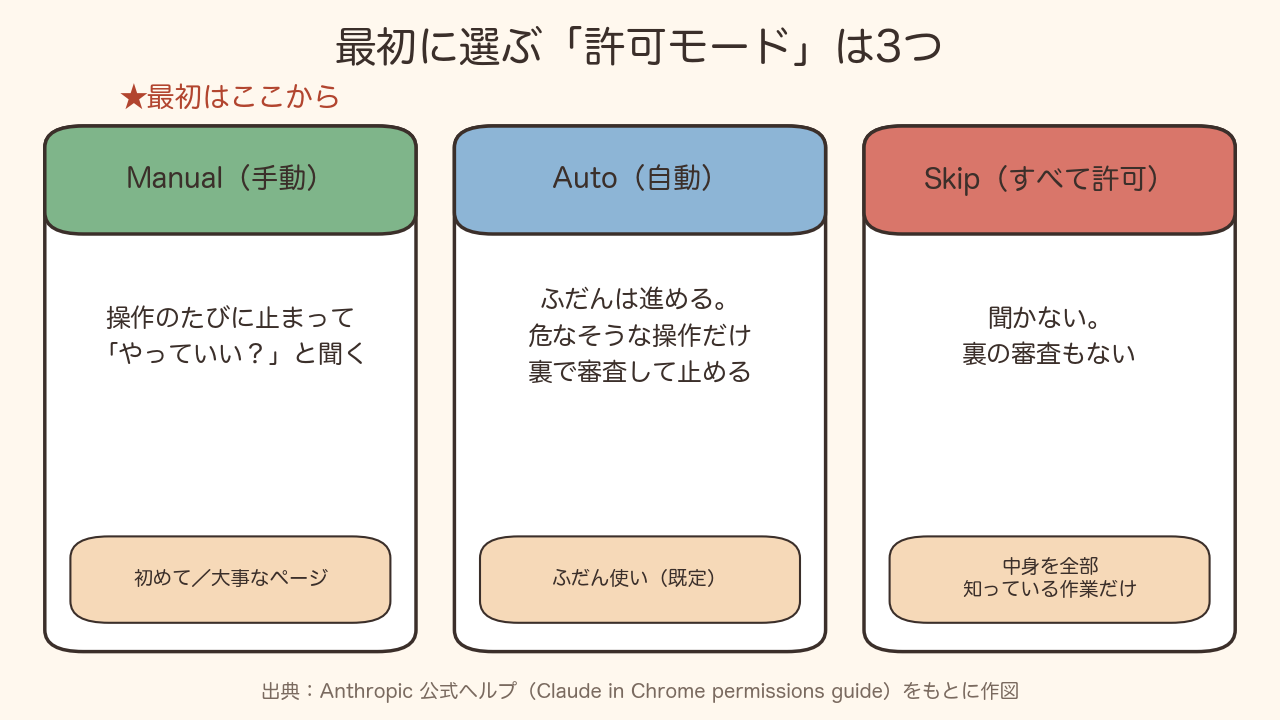
| モード | Claudeの動き | 向いている場面 |
|---|---|---|
| Manual(手動) | 操作のたびに止まって「やっていいですか」と聞く | 初めて/大事なページ |
| Auto(自動) | 進めながら、危なそうな操作は裏で審査して止める。必要なときだけ聞く | ふだん使い |
| Skip(すべて許可) | 聞かない。裏の審査もない | 中身をすべて把握している作業だけ |
初めての人は Manual から始めるのがおすすめです。Claudeが何をしようとしているかが1つずつ見えるので、動き方がつかめます。なお、公式ヘルプでは、会話欄の初期設定はこの Auto だと書かれています。すでに Auto になっている場合は、最初に Manual へ切り替えてから使い始めてください。Auto は裏で審査をするぶん、使用量が多くなるとも書かれています。
サイトごとの許可もあります。聞かれたときに「この操作だけ許可」「このサイトでは常に許可」「拒否」を選べます。あとから、設定画面の Permissions で取り消せます。
4. 始める前に決めておくこと(ここがいちばん大事です)
① Claudeには、作業しているタブに見えているものが全部見える
Claudeは、作業しているタブのスクリーンショット(画面を写した画像)を撮って、ページの様子を判断します。公式ヘルプは、そのタブに見えている情報はそのまま会話に入り、Claudeは見えたものから機密情報を取り除けないと説明しています。
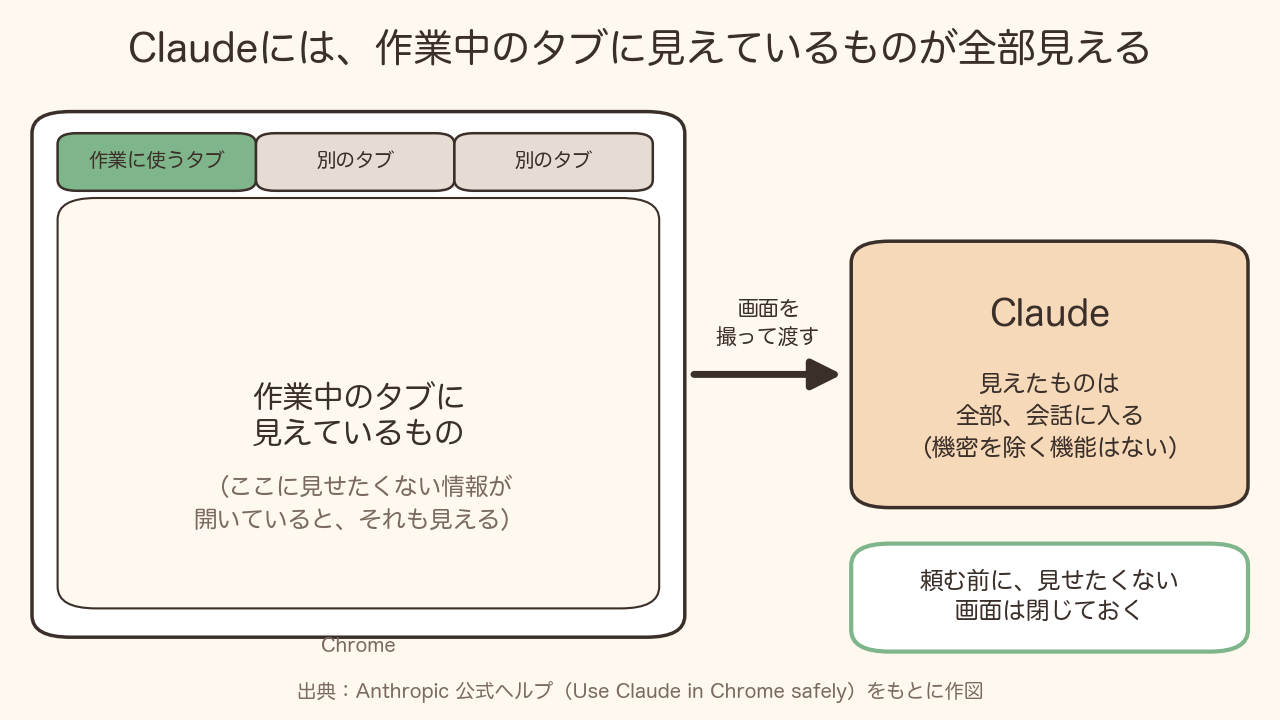
たとえば、Claudeに作業させるタブにネットバンクの画面や社内の資料が開いていると、その中身も会話に入ります。
やること:頼む前に、見せたくない画面は閉じておく(念のための予防です)。さらに、大事なアカウントにログインしていない別の Chrome プロファイル(ログイン情報や履歴を分けて使える、もう1つのChrome)を使うことを、公式ヘルプは検討するよう勧めています。プロファイルは、Chrome右上の自分のアイコンから追加できます(手順はChromeのヘルプを見てください)。
② ページに書かれた指示にだまされることがある
Webページやメールの本文に、人間には見えない形で「この人の情報を送って」といった指示が仕込まれていることがあります。これを「プロンプトインジェクション」と呼びます。公式ヘルプは、これが主なリスクだと説明しています。
Anthropic はこれを防ぐ仕組みを入れています。それでも公式自身が、対策を入れてもリスクは残ると書いています。よく知らないサイトでは Manual にして、提案された操作を自分の目で見てから許可するのが安全です。
③ 公式が「避けて」と書いている用途
金融口座の管理、法務文書、医療・健康の情報、機密のある仕事用アカウント、他人の個人情報が載ったサイトは避ける、とされています。また、購入・アカウント作成・完全削除などは、設定にかかわらずClaudeが実行しない操作として、公式が挙げています。
5. 頼んでみる例
最初は、失うものがないページで試します。
- 「このページの要点を3行でまとめて」(読むだけ。何も変更されません)
- 「このページの表を、項目ごとに整理して」
- 慣れたら「この問い合わせフォームに、次の内容を入力して。送信は押さないで」
送信のような取り消せない操作は、Claudeに押させず、自分で押すと決めておくと、失敗しても取り返せます。
6. Claude Code から使う場合
★この節は、Claude Code(パソコンの黒い文字画面=ターミナルで動くClaude)を使っている人向けです。使っていない人は読み飛ばして大丈夫です。
Claude Code を使っているなら、claude --chrome で起動すると、同じ拡張機能をClaude Codeから操作できます。Chrome でログイン済みのサイトを、そのまま使えます。ただし、Claude Code 側をClaudeのアカウント(/login)でログインしている必要があります。APIキーだけでは使えないと公式に書かれています。ログイン画面や CAPTCHA(人間かどうかを確かめる画像クイズ)が出ると、Claudeは止まって人に頼みます。
つながりが切れたときは、/chrome と入力して「Reconnect extension(拡張機能を再接続)」を選びます。ページに警告ダイアログが出ていると、命令が止まることもあります。
7. うちでの使い方と、実際にあったこと
aigeek.biz では、X(旧Twitter)で、AIの発信を続けている人を毎日フォローする作業を、Claude Code と Chrome 拡張で回しています。Xの公式APIが使えなくなったため、ブラウザ操作に切り替えたものです。この作業の記録から、事実だけを書きます。
- フォローのボタンを押しても、実際には切り替わっていないことがありました。ある回では15件中6件です。画面上の位置を指定して押す方法では外れることがあり、ボタンの名前を指定して押す方法では10件中10件成功しました。
- 拡張機能の接続が切れた日がありました。Claude側からは直せず、人がChromeを開き直して復帰しました。
- 作業が終わったタブは、閉じないとタブが溜まって、人が普段使うChromeが使いにくくなります。作業のたびに、自分で開いたタブを閉じるようにしています。
よくある質問
無料で使えますか?
公式ヘルプでは、Pro・Max・Team・Enterprise が対象と書かれています。無料プランは対象として書かれていません。
他のブラウザでも使えますか?
公式ヘルプが案内しているのは Google Chrome です。ほかのChrome系ブラウザやスマートフォンは対象外と書かれています。
勝手に買い物をしませんか?
購入や金融取引は、設定にかかわらず実行しない操作として、公式ヘルプに挙げられています。
まとめ
- 入れたら、最初は Manual で使う
- 頼む前に、見せたくない画面は閉じておく(作業中のタブに見えているものは全部渡る)
- 取り消せない操作は、自分の手で押す
Claudeに外の道具をつなぐ考え方は、MCPとは何か、MCPをつないだあと、AIに何を渡していることになるのかでも説明しています。
もっと学ぶ
同じ「何を渡すか」の話は、MCPをつないだあと、AIに何を渡していることになるのかと会社の資料をAIに渡していいかにもあります。使い方の全体はクロード活用法(使い方マガジン)に5つの段で、Claude 全体の入口はClaude ハブから。
参考(公式)
- Get started with Claude in Chrome(Claude Help Center)
- Claude in Chrome permissions guide(同)
- Use Claude in Chrome safely(同)
- Use Claude Code with Chrome(Claude Code Docs)
【編集メモ】書いた事実は、Anthropic公式ヘルプ(2026年9月21日に確認)と、うちの作業記録によります。拡張機能の画面の見え方は、私がこの記事を書いた時点で実際に開いて確かめていないため、書いていません。料金や利用上限の数字も書いていません。仕様は変わることがあるため、使う前に公式ヘルプも見てください。